
NexHand RemoteManager Download
Funktionen

Durchdacht bis ins Detail.

NexHand ersetzt die Sammlung aus Terminal, Remotedesktop, FTP-Programm und Passwortliste. Hier sehen Sie, was die Anwendung im Einzelnen leistet – und warum sie sich im Alltag so selbstverständlich anfühlt.

Verbindungsarten

Sieben Protokolle, eine Arbeitsweise.

Ob Linux-Server, Windows-Domäne, Switch im Keller oder Maschinensteuerung am Konsolenkabel: Jede Verbindung wird gleich angelegt, gleich gefunden und mit einem Doppelklick geöffnet.

SSH

Terminal mit Schlüsseln, Jump-Host und farbiger Ausgabe

SFTP

Zweispaltiger Dateiexplorer mit Ziehen und Ablegen

Remotedesktop

Eingebettet, mit Zwischenablage und Vollbild

VNC

Bildschirme ansehen oder fernsteuern

Telnet

Für ältere Netzwerk- und Industriegeräte

Seriell

Konsolenkabel, COM-Ports, 9600 bis 115200 Baud

Web

Weboberflächen mit automatischer Anmeldung

Organisation

Ordnung, die mitdenkt.

Projekte stehen für Kunden oder Standorte, Ordner gliedern darin beliebig tief. Zugangsdaten hinterlegen Sie dort, wo sie gelten – den Rest erledigt die Vererbung.

Vererbung
Eine Verbindung ohne eigene Zugangsdaten nutzt die des nächsten Ordners oder des Projekts. Der Dialog zeigt jederzeit, was gilt.
Drei Ebenen für Zugangsdaten
Globale Credentials für alle Projekte, Projekt-Credentials im Ordner des Kunden und Benutzername & Passwort direkt an einer einzelnen Verbindung.
Aufgeräumter Navigator
Favoriten, ein Bereich für aktive Sitzungen, Filter über Name, Host und Notizen, Ziehen und Ablegen, farbige Projekte.
Notizen
Ansprechpartner, Wartungsfenster, Besonderheiten – direkt an Projekt, Ordner oder Verbindung.
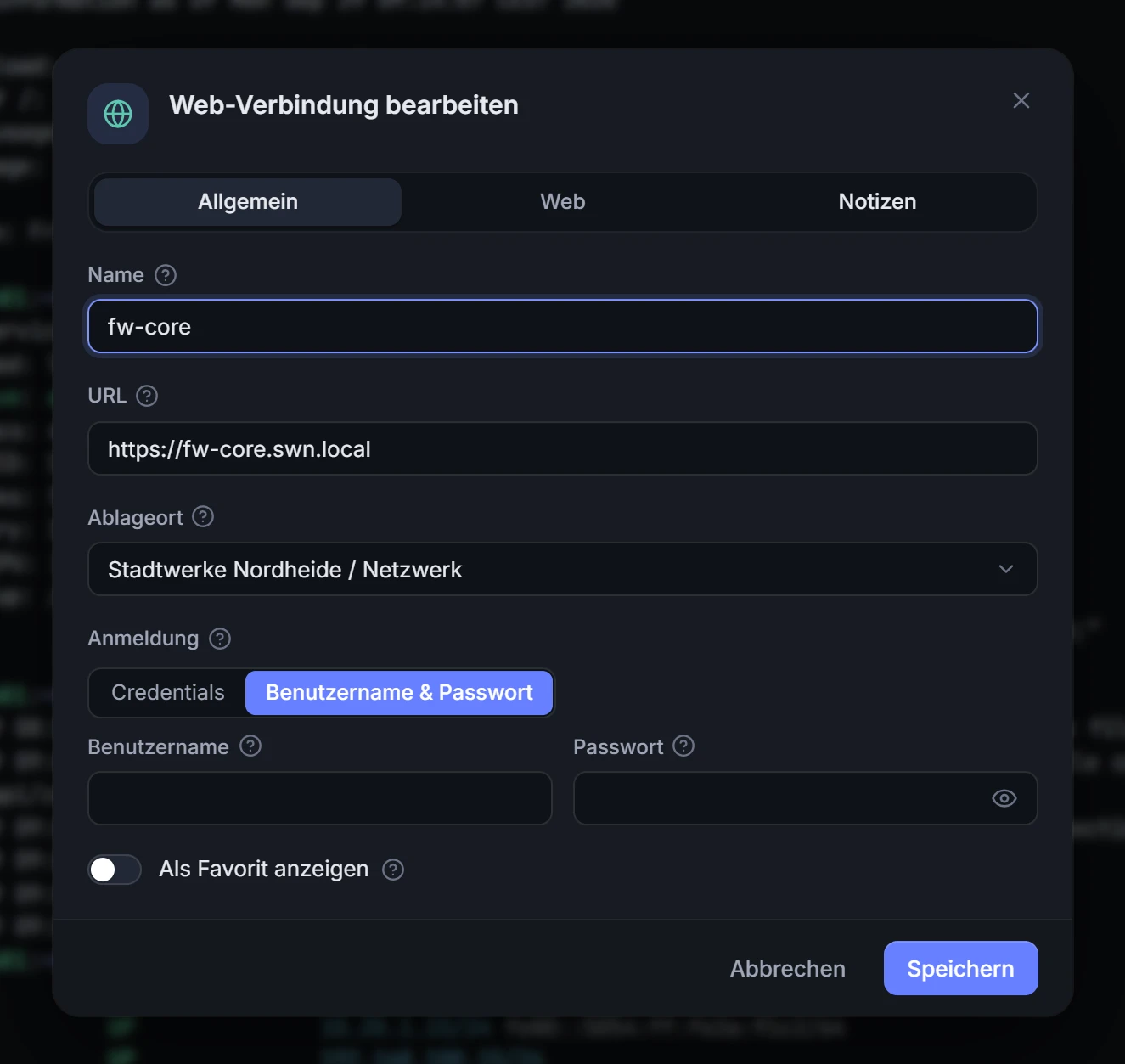
Verbindungsdialog mit Auswahl der Anmeldung
Sitzungen & Tabs

Alles offen. Nichts im Weg.

Jede Verbindung bekommt einen Tab mit Zustand auf einen Blick. Sitzungen laufen im Hintergrund weiter, während Sie woanders arbeiten.

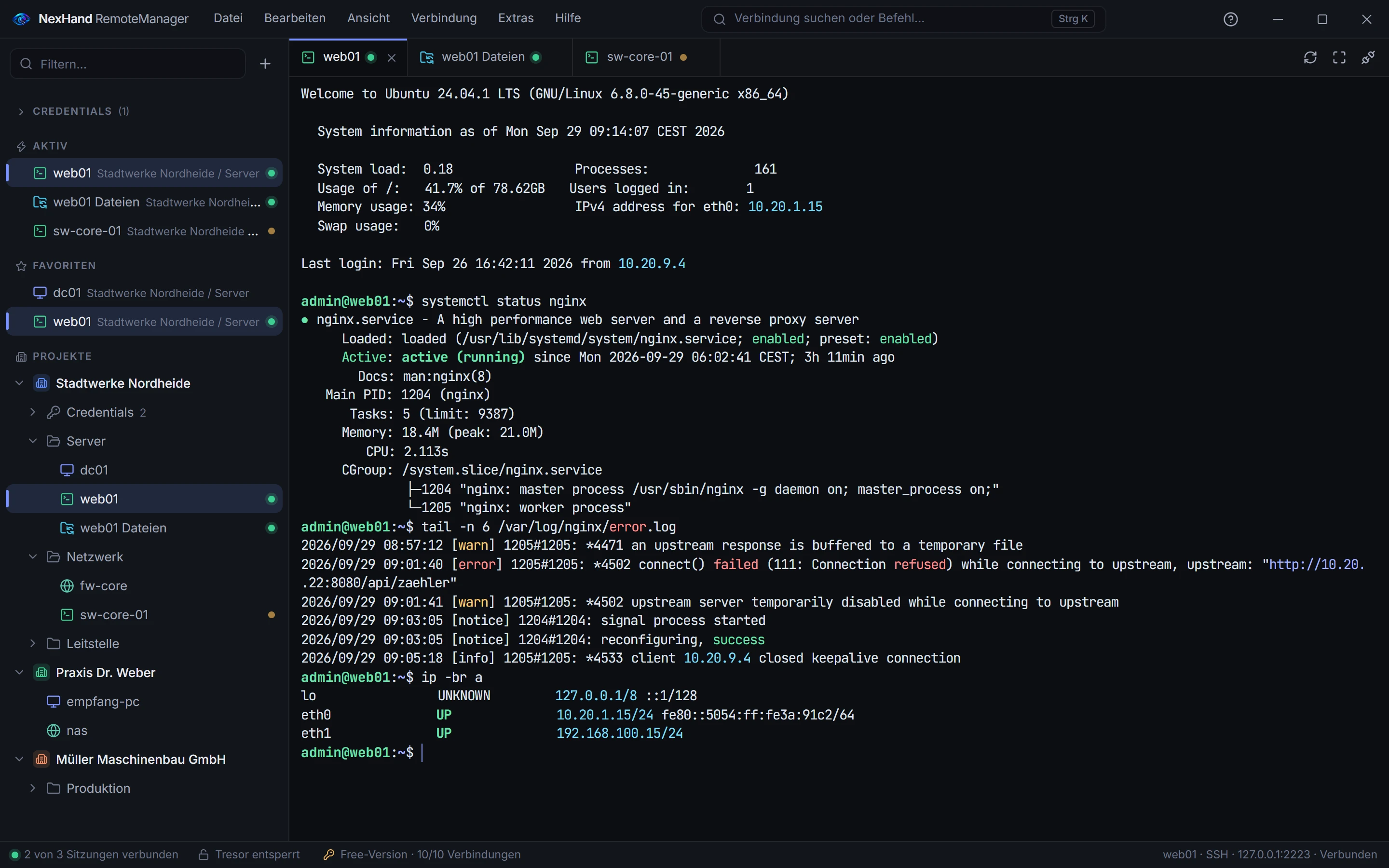
Mehrere Sitzungen als Tabs mit SSH-Terminal

Tabs mit Zustand

Grün verbunden, gelb im Aufbau, rot mit Fehler. Strg+Tab und Strg+Umschalt+Tab blättern, das Mausrad schließt.

Vollbild auf Knopfdruck

F11 schaltet in den Vollbildmodus. Eine schmale Leiste am oberen Rand bleibt erreichbar – auch über Remotedesktop.

Schnell wieder da

Neu verbinden nach einem Neustart, Anmeldedaten bei Bedarf nachreichen, Doppelklick trennt ohne Umweg.

SSH & Terminal

Ein Terminal, das man gern liest.

Vollwertiges Terminal mit 256 Farben – und einer Hervorhebung, die Fehler, Warnungen, Erfolge, IP- und MAC-Adressen sowie Links auch dann einfärbt, wenn der Server selbst einfarbig bleibt.

  • Passwort, Schlüssel oder Rückfrage – OpenSSH-, PEM- und PuTTY-Schlüssel, Passphrase auf Wunsch im Tresor.
  • Jump-Host – Server hinter einem Bastion-Host erreichen, ohne Tunnel von Hand.
  • Hostschlüssel-Prüfung mit SHA-256-Fingerabdruck und deutlicher Warnung bei Änderungen.
  • Kopieren und Einfügen mit Strg+Umschalt+C/V – Strg+C bleibt beim Server.
  • Keepalive, Schriftgröße, Verlauf bis 200.000 Zeilen – je Verbindung einstellbar.
  • Telnet und seriell im selben Terminal – für Netzwerk- und Industriegeräte.
SFTP

Dateien übertragen wie im Explorer.

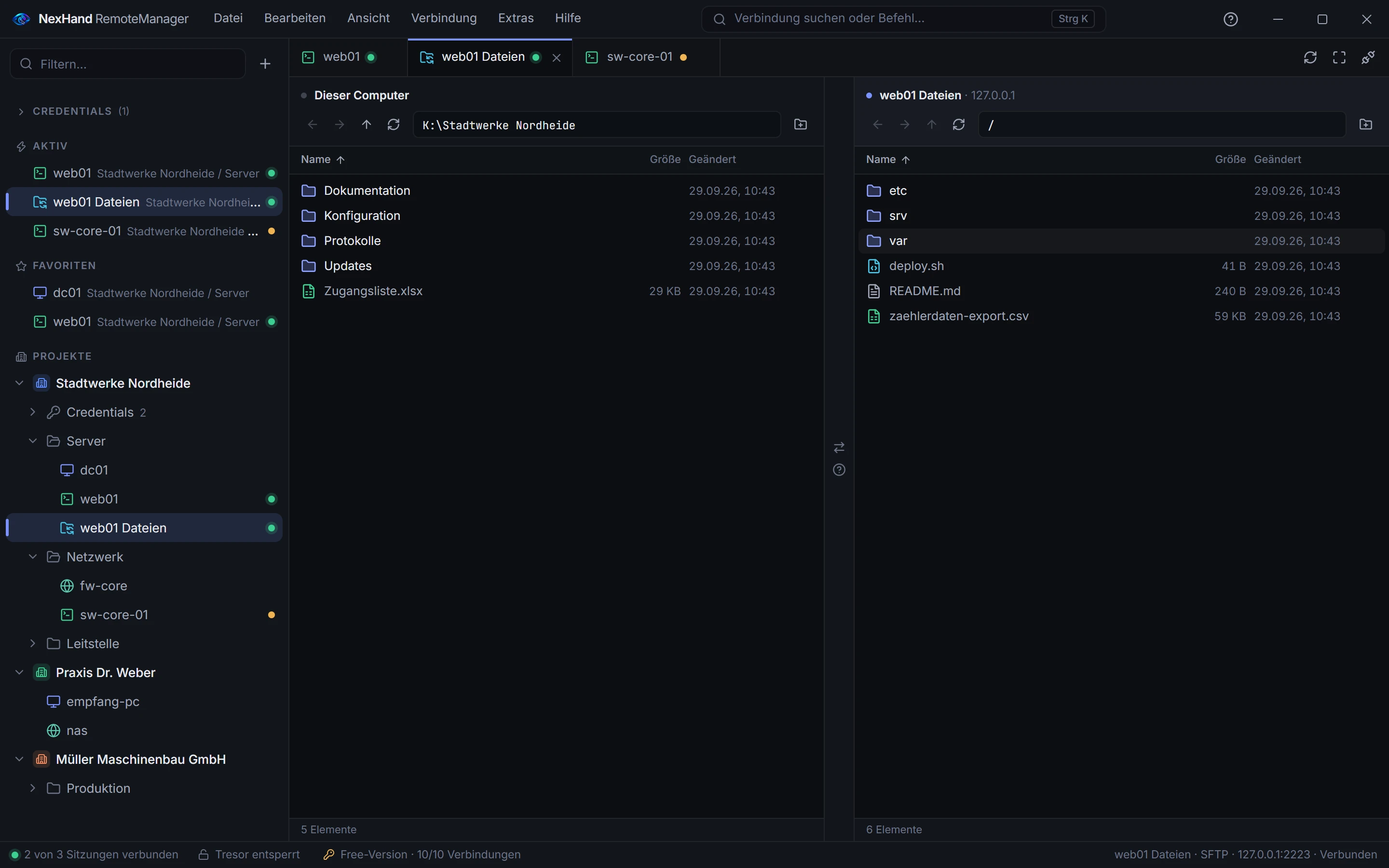
Links Ihr Rechner, rechts der Server. Markieren, ziehen, fertig – oder Dateien direkt aus dem Windows-Explorer ablegen. Startordner legen Sie je Verbindung fest.

SFTP-Explorer mit zwei Spalten
Remotedesktop

Windows-Server, eingebettet und vertraut.

NexHand nutzt den Remotedesktop-Client von Windows selbst – dieselbe Technik wie die Remotedesktopverbindung, nahtlos im Sitzungsbereich.

  • An Fenster anpassen – die Auflösung folgt der Fenstergröße, alternativ feste Auflösungen.
  • Zwischenablage, Audio, Laufwerke, Drucker – einzeln schaltbar, sichere Voreinstellungen.
  • NLA, Domäne, Konsolensitzung und Anmeldung über ein RD-Gateway.
  • Windows-Tastenkombinationen nur im Vollbild, immer oder nie an den entfernten Rechner.
  • VNC für Bildschirme ohne Remotedesktop – auch im reinen Ansichtsmodus.
Weboberflächen

Router, Firewalls und NAS – angemeldet in Sekunden.

Weboberflächen öffnen sich eingebettet in einem eigenen Browserprofil. NexHand trägt die Zugangsdaten ins Anmeldeformular ein – abschicken tun Sie selbst. So landet ein Passwort nie in einem falschen Formular.

  • Anmeldeformular ausfüllen, auch bei zweistufigen Anmeldungen – nur auf der hinterlegten Adresse.
  • htpasswd und Basic Auth beantwortet NexHand automatisch, ohne Anmeldefenster.
  • Selbstsignierte Zertifikate gezielt je Verbindung erlauben.
  • Im Standardbrowser öffnen – für alle oder einzelne Verbindungen, mit Ihrem gewohnten Passwortmanager.
Bedienung

Schneller am Ziel als mit der Maus.

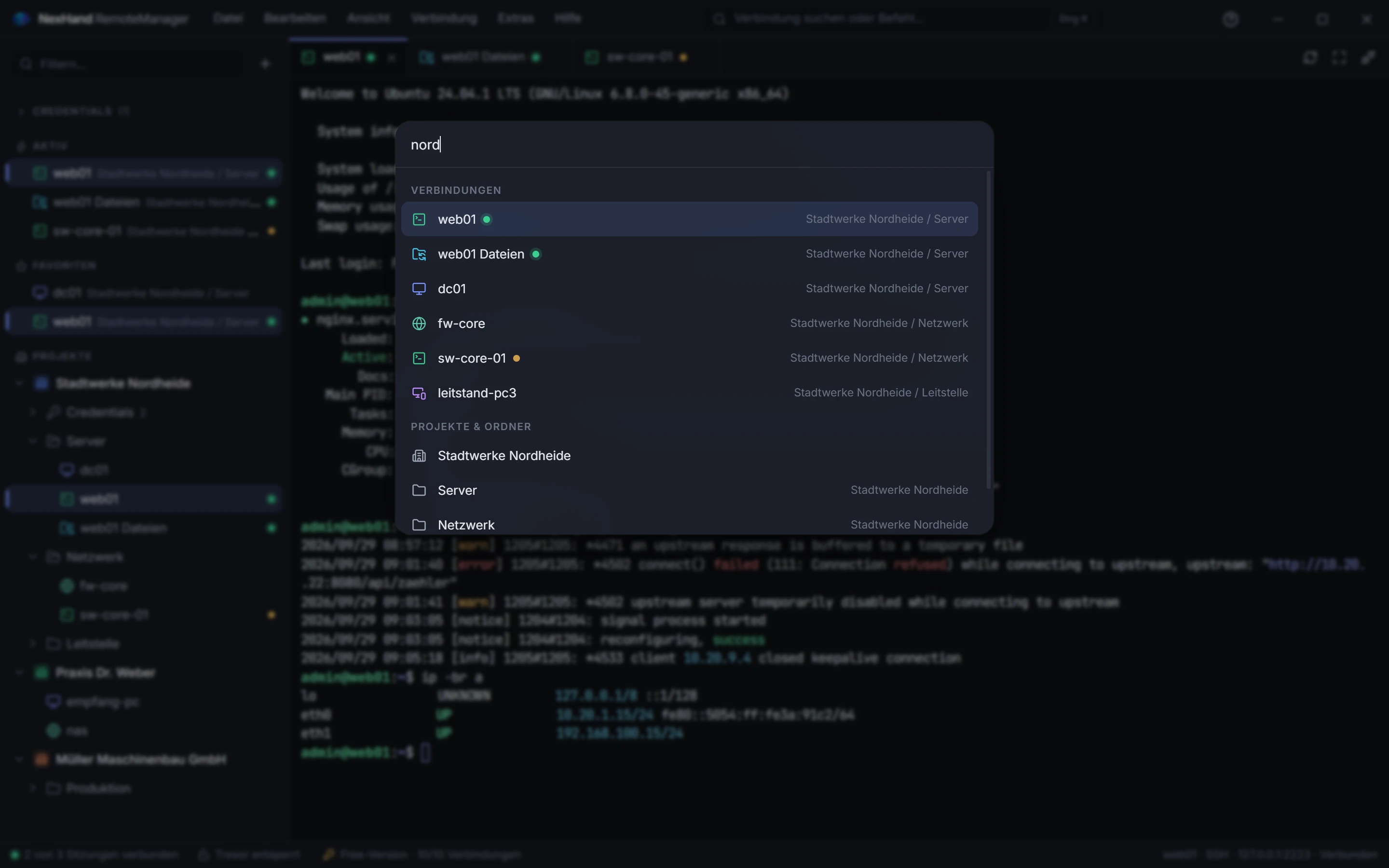
Strg+K öffnet Suchen & Befehle: ein paar Buchstaben, Enter, verbunden. Und wenn eine Frage offen bleibt, erklärt die eingebaute Hilfe jede Einstellung – direkt an der Stelle, an der Sie gerade sind.

Suchen und Befehle
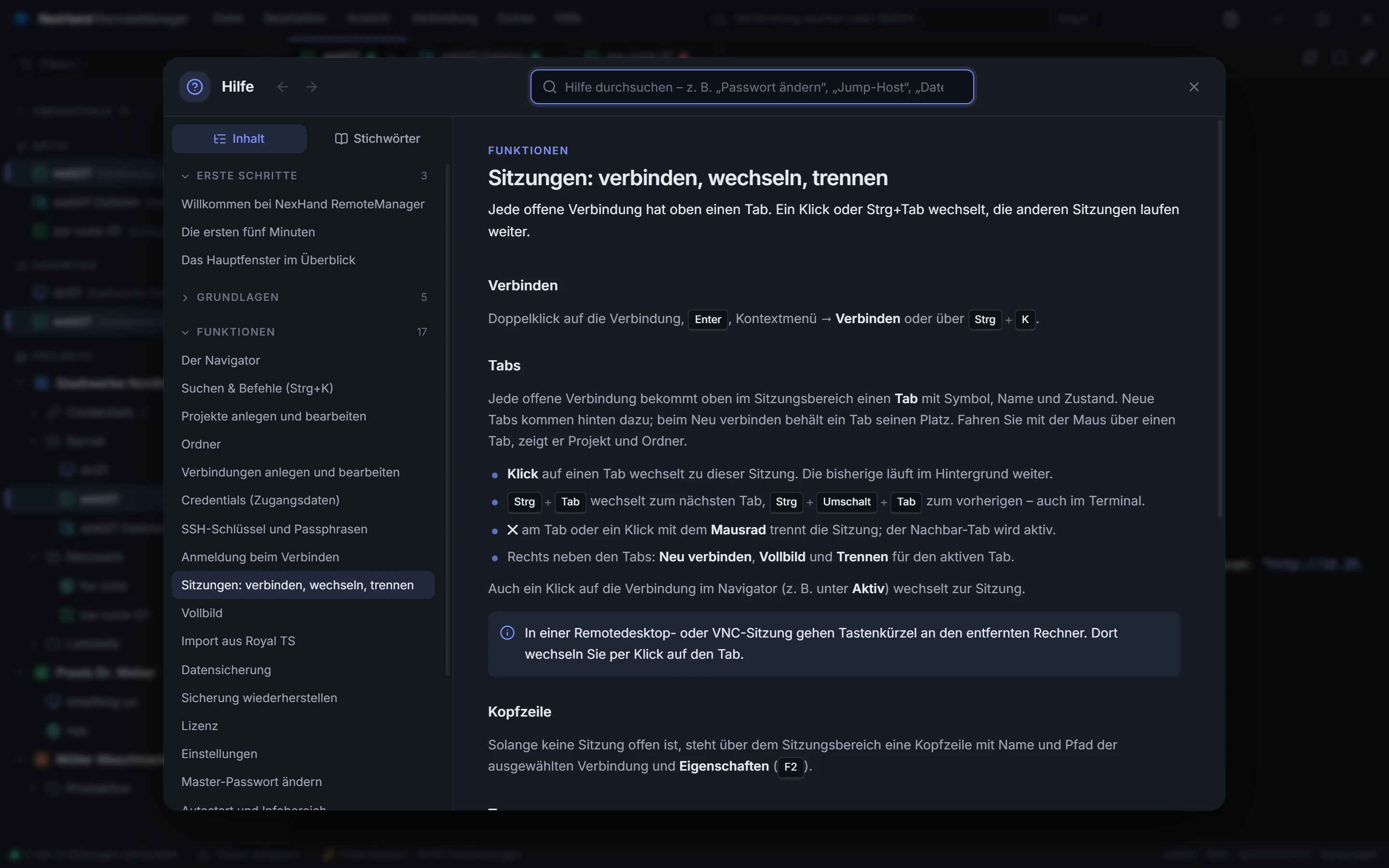
Eingebaute Hilfe mit Inhaltsverzeichnis und Suche

Suchen & Befehle

Verbindungen, Projekte, Ordner und alle Befehle an einem Ort – mehrere Wörter grenzen ein.

Hilfe mit F1

Über 80 Themen, Stichwortverzeichnis, „Wie kann ich …?“ und häufige Fragen – durchsuchbar, auch offline.

Tastatur zuerst

Pfeiltasten im Navigator, Enter verbindet, F2 bearbeitet, Strg+Tab wechselt – die wichtigsten Wege gehen ohne Maus.

Umstieg aus Royal TS

Übernehmen Sie Ihre Royal-TS-Dokumente samt Ordnerstruktur, Verbindungen und Benutzernamen. Eine Vorschau zeigt vorab, was angelegt wird. Passwörter fragt NexHand beim ersten Verbinden ab – oder Sie weisen allen Verbindungen gemeinsame Credentials zu.

Sicherung und Umzug

Eine Sicherung enthält alle Projekte, Verbindungen und Credentials – Passwörter bleiben darin verschlüsselt. So ziehen Sie auf einen neuen Rechner um oder stellen einen früheren Stand wieder her.

In fünf Minuten startklar.

Laden Sie NexHand herunter, legen Sie Ihr erstes Projekt an und verbinden Sie sich. Die Free-Version ist dauerhaft kostenlos – ohne Registrierung.